聯想電腦無線網絡連接配置與英特爾My WiFi技術安裝指南
在現代辦公與家庭環境中,無線網絡連接是筆記本電腦的核心功能之一。聯想電腦憑借其穩定的硬件性能與良好的系統兼容性,為用戶提供了便捷的網絡連接體驗。本文將詳細介紹聯想電腦添加無線網絡連接及安裝英特爾My WiFi技術的完整操作步驟,旨在為用戶提供清晰的計算機網絡技術服務指引。
一、聯想電腦添加無線網絡連接通用步驟
- 確保硬件就緒:首先確認您的聯想電腦內置或外接了無線網卡,并且無線功能已開啟(通常可通過鍵盤上的Fn+F5或專用無線開關控制)。
- 進入網絡設置:
- 點擊Windows系統右下角的網絡圖標(顯示器或Wi-Fi信號形狀)。
- 選擇“網絡和Internet設置”。
- 在設置頁面中,點擊左側的“Wi-Fi”選項,確保Wi-Fi開關處于“開”的狀態。
- 掃描并連接網絡:
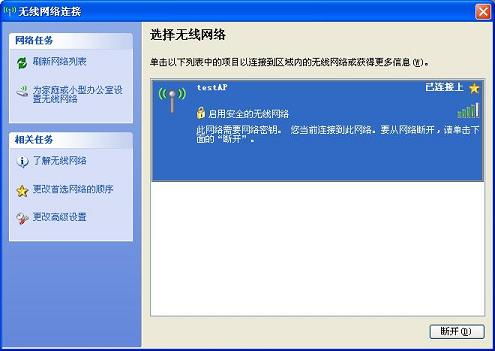
- 系統將自動掃描可用的無線網絡,列表會顯示在Wi-Fi設置頁面中。
- 找到您需要連接的網絡名稱(SSID),點擊它。
- 若網絡加密,輸入正確的密碼(網絡安全密鑰),點擊“下一步”。
- 連接成功后,系統會提示“已連接”并顯示信號強度。
- 高級設置(如需要):
- 對于隱藏網絡,需在Wi-Fi設置中選擇“管理已知網絡”>“添加新網絡”,手動輸入SSID和密碼。
- IP地址與DNS設置:如果網絡需手動配置IP,可在“網絡和共享中心”>“更改適配器設置”>右鍵點擊“Wi-Fi”>“屬性”>“Internet協議版本4(TCP/IPv4)”中進行設置。
二、安裝與配置英特爾My WiFi技術
英特爾My WiFi技術允許將您的聯想電腦(需搭載特定英特爾無線網卡)變為一個無線熱點,共享其有線或無線網絡給其他設備(如手機、平板)。以下是安裝與操作步驟:
- 確認硬件支持:
- 您的聯想電腦需配備支持My WiFi技術的英特爾無線網卡(如Intel? Centrino? Advanced-N系列)。
- 可通過“設備管理器”>“網絡適配器”查看無線網卡型號,或訪問英特爾官網查詢兼容性。
- 下載與安裝驅動:
- 訪問聯想官方支持網站(support.lenovo.com)或英特爾下載中心。
- 根據電腦型號或無線網卡型號,下載最新的無線網卡驅動及英特爾My WiFi軟件(通常包含在驅動包中)。
- 運行安裝程序,按提示完成安裝,重啟電腦。
- 配置My WiFi熱點:
- 安裝后,在系統托盤或開始菜單中找到“英特爾My WiFi技術”程序并打開。
- 在管理界面中,點擊“啟用”或“啟動”My WiFi功能。
- 設置熱點名稱(SSID)和加密密碼(建議使用WPA2-Personal加密)。
- 保存設置,My WiFi熱點即創建完成。
- 連接其他設備:
- 在其他設備的Wi-Fi列表中,找到您剛設置的熱點名稱,輸入密碼即可連接。
- 在My WiFi管理界面中,可查看已連接設備并進行管理(如限速、斷開)。
三、常見問題與技術服務建議
- 無法找到無線網絡:檢查無線開關是否打開;更新或重新安裝無線網卡驅動;運行Windows網絡疑難解答。
- My WiFi無法啟用:確認網卡支持該功能;檢查防火墻或安全軟件是否阻止;確保已安裝完整驅動套件。
- 連接不穩定:調整熱點信道(在My WiFi高級設置中);避免物理遮擋;更新路由器或網卡固件。
聯想電腦的無線網絡連接配置直觀便捷,而英特爾My WiFi技術進一步擴展了其網絡共享能力。正確安裝驅動并遵循上述步驟,可有效提升網絡使用體驗。如遇復雜問題,建議聯系聯想官方技術服務或參考英特爾技術支持文檔獲取進一步幫助。
如若轉載,請注明出處:http://www.gaguk.cn/product/41.html
更新時間:2026-02-23 06:48:35